USB-Cケーブル完全ガイド-デザイナー向け

【保存版】見た目に騙されない!デザイナーのためのUSB-Cケーブル完全ガイド(速度・W数・長さの罠)
usb-c

USB-Cケーブル完全ガイド-デザイナー向け

MacBookと外部モニターを繋いだのに映像が映らない、外付けSSDのデータ転送が異常に遅い、などちゃんとケーブルをつないでいるのに変なトラブル。。。

これにはちゃんと理由があります。

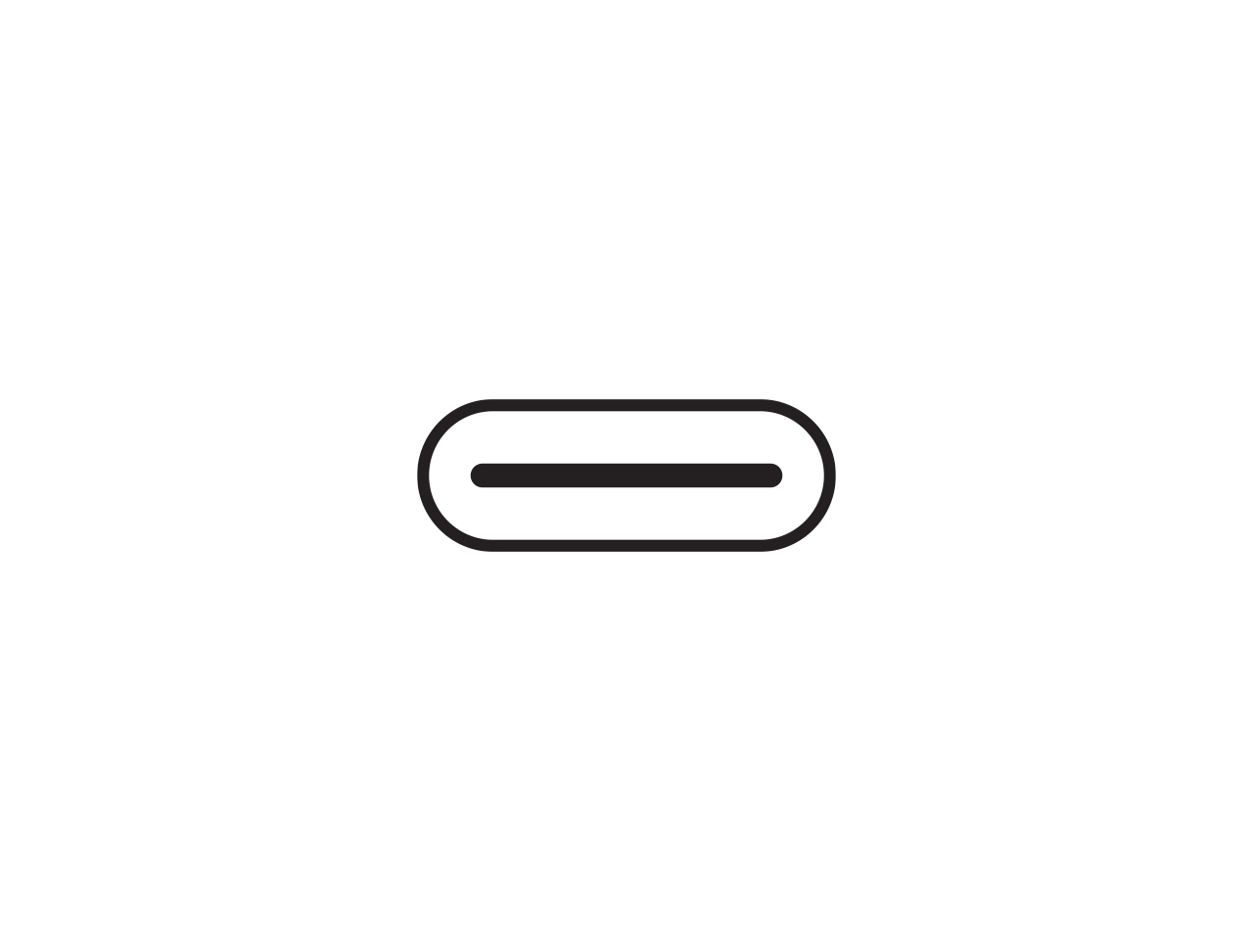
クリエイティブ環境に欠かせない「USB-C」ですが、「USB-C」というのは単なる端子の形(コネクタ形状)の名前に過ぎません。

見た目は全く同じでも、中身の性能はケーブルごとに大きな差があります。

日々の業務で大容量データを扱い、複数モニターや高性能PCを駆使するデザイナーに向けて、複雑なUSB-C規格の違いと「失敗しない選び方」を分かりやすく解説します。

デザイナーが知るべきUSB-Cの3つの要素

USB-Cケーブルの性能は、以下の3つの要素の組み合わせで決まります。

  1. データ転送速度(重いデータを素早く移動できるか)
  2. 給電能力・W数(MacBook Proなどの高性能PCをフルスピードで充電できるか)
  3. 映像出力 / Alt Mode(4Kモニターなどに画面を映せるか)

たとえば、スマホに付属しているUSB-Cケーブルの多くは「充電(給電)」に特化しており、データ転送速度は非常に遅く(USB 2.0 / 480Mbps)、映像出力には非対応です。

これをモニターやSSDに繋いでも、映像は映らないしデータ転送は非常に遅いということになります。

「Alt Mode(オルタネートモード=代替モード)」とは、USB-Cケーブルを「別のケーブル(映像用など)のフリをして使う機能」のことです。

本来、データ転送用であるUSBケーブルに、ディスプレイ用の映像信号を相乗りさせる技術で正式には DisplayPort Alt Mode と呼ばれます。

モニターに映像を映すには、PC本体とケーブルの両方がこの機能に対応している必要があります。

速度と長さの関係

デスク周りをスッキリさせるために、2mや3mの長いケーブルを使いたいデザイナーも多いはず。

しかし、ここに大きな罠があります。

「通信速度が速くなればなるほど、ケーブルは短くしなければならない」という物理的なルールがあるのです。

とくに最新の「Thunderbolt 5」などを扱う場合、ケーブルの中身の構造(パッシブかアクティブか)を知っておく必要があります。

パッシブケーブル(通常のケーブル)

内部に信号を増幅するチップを持たない、一般的なケーブルです。安価ですが、距離が長くなると電気信号が劣化してデータが消えてしまうため、高速通信になるほど短く作る必要があります。

  • 充電メイン(USB 2.0): 約4mまでOK。
  • 外付けSSD向け(10Gbps): 約1mが限界。
  • 最高峰(Thunderbolt 4 / 40Gbps): 約0.8m〜1mが限界。
  • 最新・究極性能(Thunderbolt 5 / 80〜120Gbps): 約0.3m〜1mが限界。

アクティブケーブル(長距離用のプロフェッショナルケーブル)

「4Kモニターや爆速SSDを繋ぎたいけど、どうしても2mの長さが必要!」という場合に使われるのがアクティブケーブルです。

ケーブルの端子内部に弱まった信号を増幅して復活させるICチップ(リタイマーチップなど)」が内蔵されています。

アクティブケーブルであればThunderbolt 4やThunderbolt 5の超高速通信を保ったまま、1.5m〜2m以上の長距離を繋ぐことができます。

ただし、中に精密なチップが入っているため非常に高価(数千円〜1万円以上)であり、端子部分が少し長く、使用中に熱を持ちやすいという特徴があります。

給電能力「W(ワット)数」と「ケーブルの太さ」の関係

ノートPCへの給電能力(USB PD)も重要です。USB-Cには主に「60W」「100W」「240W」の壁があります。

  • 60W対応: MacBook Airなどに最適。ケーブルが細くて柔らかい。
  • 100W対応: MacBook Pro(14/16インチ)を使うなら必須。
    ケーブルは少し太く・硬くなります。
  • 240W対応: 最新の超高出力規格。Thunderbolt 5機器などでも標準採用されています。

大電流を安全に送るためには中の銅線を太くする必要があるため、「高出力(100W以上)かつ長いケーブル」は、どうしても太くて硬く、取り回しが悪くなる点に注意が必要です。

eMarker(イーマーカー)とは、ケーブルの端子部分に埋め込まれている「安全管理用の小さなICチップ」のことです。

100Wなどの大電力を送る際、充電器とパソコンが「このケーブルは本当に大電力に耐えられるか?」を瞬時に通信して確認します。

この時、ケーブルの「身分証」として働くのがeMarkerです。100W以上の急速充電を行うには、このeMarkerを搭載したケーブルが必須となります(搭載されていないと安全のため60W以下に制限されます)。

※アクティブケーブルの信号増幅チップとは異なります。

カオスすぎる「Gen表記」の真実:実はもう覚える必要なし!?

Amazonなどでケーブルを探す際、「USB 3.2 Gen 2」といった暗号のような規格名(Gen表記)がたくさん出てきますが、これは単なる「データ転送速度」の目安です。

  • Gen 1 = 5Gbps
  • Gen 2 = 10Gbps
  • Gen 2×2 = 20Gbps

しかし、この名前があまりにややこしすぎるため、現在USBの公式団体は「Gen表記を使わず、シンプルに速度(Gbps)だけを書く」という新しいルールを推奨しています。

ケーブルを買う際はややこしいGen表記を無理に覚える必要はありません。

「10Gbps」や「40Gbps」といった『数字』だけを見れば良いということになります。

具体的に何にどれを使う?

細かい話をし始めるとUSB-Cのナゾが深まるばかりです。

用途別にどんなケーブルを選べばよいかをざっとまとめました。

用途・繋ぐもの 必要な規格 (速度の目安) 必要なW数 映像 ケーブル長の限界 (これ以上は非推奨)
① モニター出力+給電(4KモニターとPCを繋ぐ) USB 3.2 Gen 2または 10Gbps 以上 100W推奨 Alt Mode必須 パッシブで最大1m※2m以上は高価なアクティブケーブルが必要
② 大容量SSDでの作業(動画編集・重いPSD等) 10Gbps 〜 40Gbps※数字が大きいほど速い 問わない 映像不要 パッシブで0.8m 〜 1m※速度が速い規格ほど限界は短くなる
③ PCの充電のみ(デスクやソファで充電) USB 2.0(480Mbps) 60W または 100W 映像不可 パッシブで最大4m※長くても安定。ただし100W用は太く硬くなる
④ 究極の「全部入り」(ドッキングステーション・超解像度モニター等) USB4
Thunderbolt 4 (40Gbps)
Thunderbolt 5 (80〜120Gbps)
100W または 240W Alt Mode必須 パッシブで0.3m 〜 1m※2m以上は高額なアクティブケーブルが必須

Amazonですぐ買えるデザイナーにおすすめの厳選ケーブル

用途別に見分けがつきやすく、信頼性の高いメーカーのケーブルを厳選しました。

【次世代の究極・全部入り】Thunderbolt 5 ケーブル

最新のMacBook Proやハイエンド機材を使うプロ向け。最大120Gbpsの圧倒的帯域と240W給電に対応。複数台の高解像度モニターや爆速SSDを扱うならこれ一択です。(※長距離が必要な場合はアクティブケーブルを選んでください)

Cable Matters Thunderbolt 5 ケーブル (240W / パッシブ 1m)

【迷ったらこれ・全部入り】Thunderbolt 4 / USB4 ケーブル

映像出力、100W充電、40Gbpsの超高速転送すべてに対応。ハブやドッキングステーション、高解像度モニターを繋ぐなら、迷わずこれを買えば間違いありません。

Anker 515 USB-C & USB-C ケーブル (USB4対応 1.0m)

CalDigit Thunderbolt 4 アクティブケーブル (2.0m)

【モニター接続用で長くしたい】2m以上の映像出力対応ケーブル

モニターをデスクの奥に配置したい方向け。10Gbpsのデータ転送と映像出力に対応しつつ、長さを確保したアクティブケーブル等です。

Anker USB-C & USB-C ケーブル (100W / 10Gbps / 映像出力対応 1.8m〜)

【充電専用・長くて柔らかい】MacBookの取り回し最強ケーブル

データ転送や映像出力はできませんが、最大100W(eMarker内蔵)に対応しつつ「絡まない・柔らかい」のが特徴。ソファやベッド、広いデスクでの充電用に1本あると劇的に快適になります。

Anker PowerLine III Flow USB-C & USB-C ケーブル (1.8m / 100W)

用途に合わせたケーブルえらび

形が同じなので使えそうだけど実は使えないという状況になっているわけです。

まずは作業環境において「映像」「速度」「電力」「長さ」のどれが必要かを見極め、適切なケーブルを選択する必要がある感じです。

Picture of Minoru Nitta
Minoru Nitta
グラフィックデザイナー・フォトグラファー
このエントリーをはてなブックマークに追加
mx4 mouse
今デザイナーが一番欲しいマウス
勝手マニュアル進捗 39%