イラレ 保存失敗 アラートなしでデータが消滅!?.tmpファイルから完全復旧する手順

何時間もかけたIllustratorのデータが、エラーも出ずに消滅してしまった…。
イラレ保存失敗

イラレ 保存失敗 アラートなしでデータが消滅!?.tmpファイルから完全復旧する手順

何時間も集中して作り込んだデザインデータ。

区切りの良いところで「⌘+S(Ctrl+S)」を押し、何のエラーメッセージも出なかったため、安心してIllustratorを閉じる。

しかし、翌日ファイルを開こうとすると、あるはずの .ai ファイルがどこにもない、あるいは数時間前の古い状態のまま止まっている……。

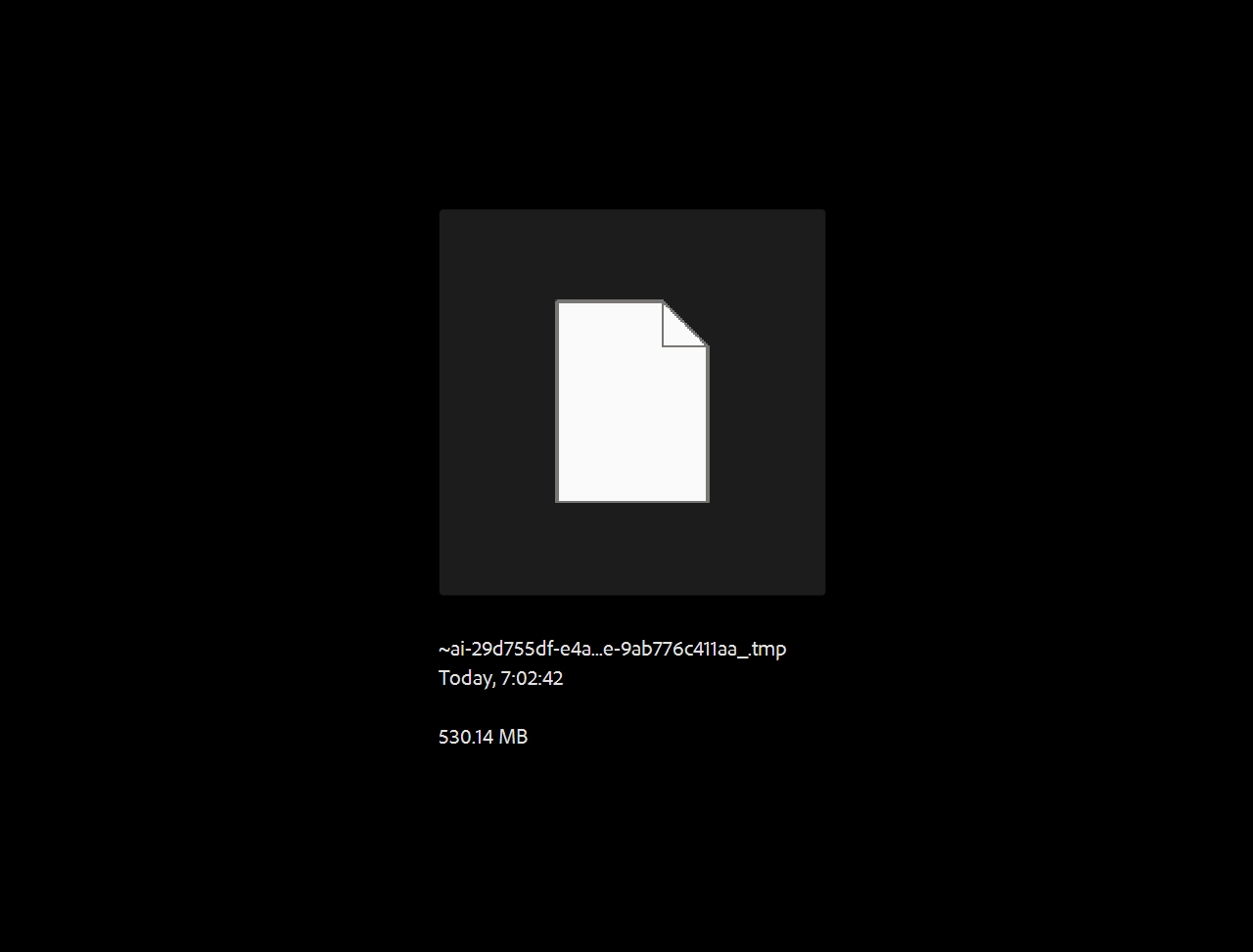
代わりにフォルダの中に残されているのは、見たこともない .tmp という拡張子がついた不気味なファイル。

さらに妙なケースでは保存したファイルはあるのに開いてみると先祖返りしている。。。

この現象、Illustratorが何のアラート(警告)も出さずに「サイレントなイラレ 保存失敗」を起こした時に発生する特有のトラブルです。

特にGoogleドライブを併用している環境では多発することがあります。

でも、まだ諦めないでください。そのフォルダに残された .tmp ファイルこそが、あなたの数時間を救う「データの本体」です。

今回は、この絶望的なイラレの保存失敗から生還するための、完全復旧方法です。

アラートなしの「イラレ 保存失敗」はなぜ起きるのか?

通常、Illustratorで書き込みエラーや容量不足が発生すると、「ファイルを保存できませんでした」というアラートが表示されます。

しかし、特定の条件下では、イラレが「正常に保存を完了した」と勘違いしたまま処理を終えてしまうケースがあります。

主な原因は、Illustratorがデータを保存する際の「プロセス」にあります。

イラレは上書き保存する際、いきなり元の .ai ファイルを書き換えるのではなく、一度一時的な「テンポラリファイル(.tmp)」を生成し、書き込みがすべて成功した段階で、古いファイルを消去して .tmp を .ai にリネームするという安全策をとっています。

しかし、以下のような環境では、この最後の「リネーム処理」の手前でOSや外部システムが干渉し、処理がストップして保存失敗になってしまうことがあります。

  • クラウド同期の衝突(最重要): Dropbox、OneDrive、Googleドライブなどの同期フォルダ内で直接作業しており、イラレが保存を完了する前に同期システムがファイルをロックしてしまった場合。

  • ネットワークサーバーへの直接保存: NASや社内共有サーバーなど、ネットワーク越しにデータを直接上書き保存しようとして、通信が一瞬瞬断した場合。

  • セキュリティソフトの過剰ガード: ウイルス対策ソフトが、生成されたばかりの未知の .tmp ファイルを「不審な動き」と検知して隔離・ロックした場合。

【体験談】Googleドライブ(パソコン版)との併用は特に危険

実は、筆者がこの「アラートなしの保存失敗現象」に遭遇するのも、決まって「Googleドライブ(パソコン版)」の同期フォルダ内で直接作業しているときです。

Googleドライブは同期のスピードが非常に速く優秀な反面、Illustratorが保存処理を行う「一瞬の隙」に干渉し、生成されたばかりの .tmp ファイルを瞬時にロック(同期を開始)してしまいやすい傾向があります。

これによりイラレ側の最終処理(.aiへのリネーム)が弾かれ、エラーを吐かないまま保存が途中で終わってしまうのです。

見かけ上作業中のファイルは存在するので、ファイルを閉じてまた開いたときに初めて絶望することになります。

2. .tmpファイルからイラレデータを完全復旧する3ステップ

フォルダの中に、作業していた時間帯のタイムスタンプ(更新日時)を持つ、容量の大きな .tmp ファイル(例: AIdownload_XXXX.tmp や ~aiXXXX.tmp)があれば、高確率でデータを救出できます。

パニックにならず、以下の手順を試してください。

【ステップ1】該当の .tmp ファイルを「デスクトップ」に安全にコピーする

元あったフォルダ(特にGoogleドライブ内)で直接リネームを行うと、同期ソフトが再度干渉してファイルが破損する恐れがあります。

まずはファイルを安全なローカル環境(PC本体のデスクトップ等)に複製(コピー&ペースト)してください。

【ステップ2】ファイルの拡張子(.tmp)を表示させる

パソコンの設定によっては拡張子が隠れている場合があります。

以下の方法で必ず表示させてください。

  • Windowsの場合: エクスプローラーの上部メニュー「表示」>「表示」>「ファイル名拡張子」にチェックを入れる。

  • Macの場合: Finderの「設定」>「詳細」>「すべてのファイル名拡張子を表示」にチェックを入れる。

【ステップ3】拡張子を「.tmp」から「.ai」にリネームする

コピーしたファイルの名前を変更し、末尾の .tmp を消して、半角の .ai に打ち替えます。「拡張子を変更するとファイルが使えなくなる可能性があります」と警告が出ますが、迷わず「はい(変更)」を押してください。

リネームが完了すると、ファイルのアイコンがいつもの「Illustrator」の形に変わるはずです。そのファイルをダブルクリックして開いてみてください。

エラーなしで消え去ったはずの「あの瞬間のデータ」が、奇跡のように目の前に蘇ります。

「二度とイラレの保存失敗を起こさない」予防策

今回は運よく .tmp ファイルが残っていたため生還できましたが、最悪のケースではこのファイルすら生成されずに完全消滅することもあります。

30年デザインの現場にいる私が実践している、データを守るための鉄則は以下の2つです。

鉄則1:クラウドやサーバー上ではなく「完全なローカル」で作業する

GoogleドライブやNASの上で直接AIファイルを開いて編集・上書き保存するのは今日限りでやめましょう。

面倒でも、一度ローカルに持ってきて作業し、作業が終わったらクラウドに保存する(戻す)ワークフローを徹底するだけで、イラレの保存失敗の9割は防げます。

鉄則2:ローカル作業用に「超高速かつ安定した外付けSSD」を導入する

PC本体のストレージがいっぱいになると、イラレの一時保存領域(仮想メモリ)が不足し、これもサイレントエラーの原因になります。

デザインデータはすべて、PC直結の信頼できる高速外付けSSDを作業場にするのがプロの標準です。

まとめ:まずは落ち着いてフォルダの更新日時を見よう

データが消えた瞬間、脳裏が真っ白になって何度も「保存」を連打したり、Illustratorを強制終了しまくったりすると、せっかく残されていた .tmp ファイルまでシステムに上書き消去されてしまう恐れがあります。

もしイラレの保存失敗に直面したら、まずは深呼吸。

フォルダの中を「更新日時順」に並び替え、怪しい容量の .tmp ファイルがないか探すこと。特にGoogleドライブをお使いの方は、この知識を頭の片隅に置いておくだけで、いつか必ずあなたの(あるいは同僚の)命が救われるはずです。

Picture of Minoru Nitta
Minoru Nitta
グラフィックデザイナー・フォトグラファー
このエントリーをはてなブックマークに追加
mx4 mouse
今デザイナーが一番欲しいマウス
勝手マニュアル進捗 39%