





画面キャプチャ方法【まとめ】
日々のデザイン業務のなかで画面の一部を切り取って、編集中の画面へ貼り付けたくなったり原稿を作成しているときに様々なメディアの一部を手軽にまとめたい、などなど。
画面のキャプチャは頻繁に必要になる作業のひとつです。
macOS、WindowsではOSがキャプチャ機能をサポートしていますが、少しマナーが異なるのでショートカットとともにまとめました。
macOSの画面キャプチャ
Windowsの画面キャプチャ・ショートカット
| ショートカット | 備考 | |
|---|---|---|
| 画面全体 | ⌘ + Shift + 3 | 画面に映っているものすべてを撮影します。 |
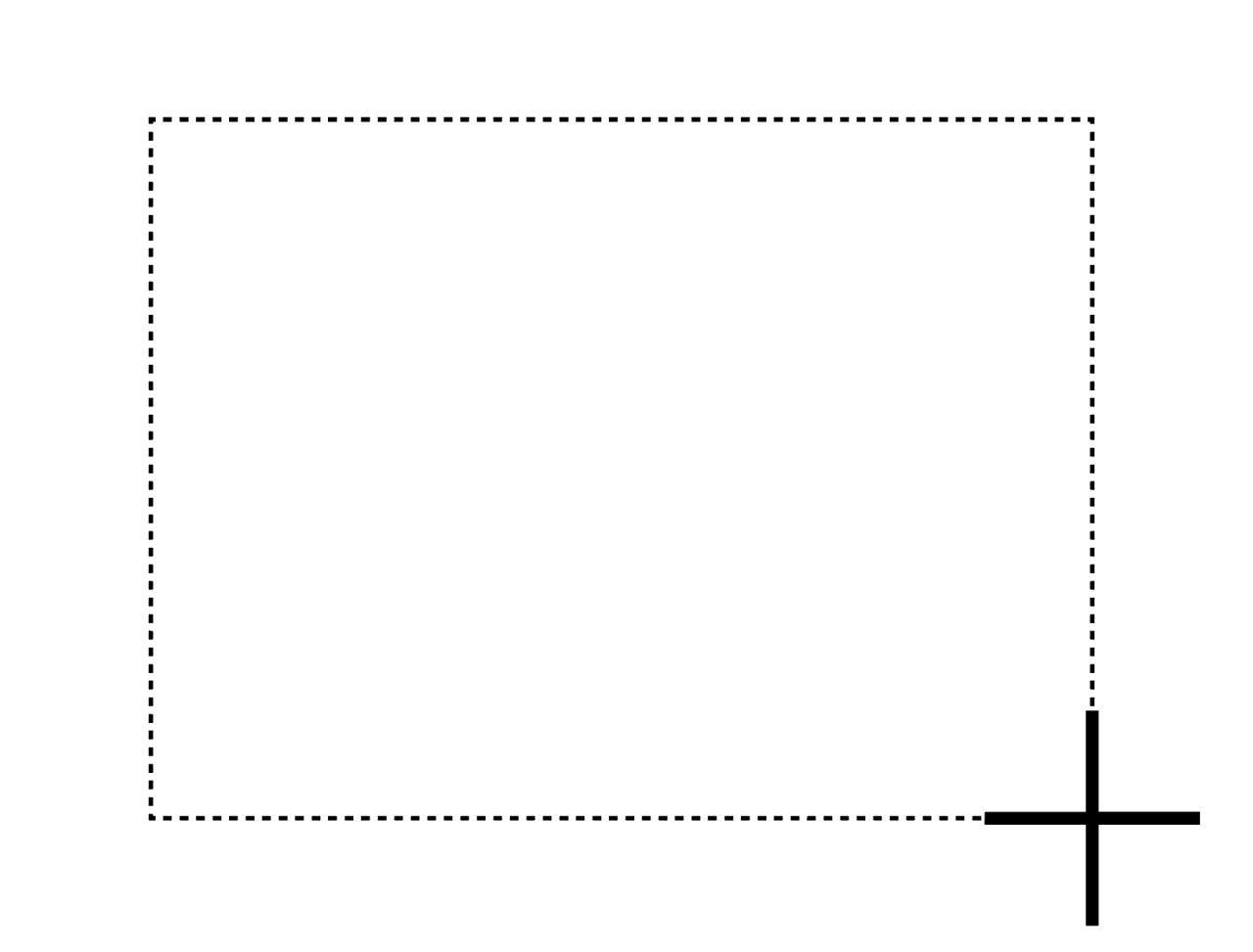
| 選択した部分 | ⌘ + Shift + 4 | 十字カーソルをドラッグして、好きな範囲を切り取って撮影します。 |
| 特定のウィンドウ | ⌘ + Shift + 4 の後、Space | カーソルがカメラのアイコンに変わります。撮影したいウィンドウやメニューをクリックすると、綺麗な影付きでキャプチャできます。 |
| 画面収録・詳細設定 | ⌘ + Shift + 5 | オンスクリーンコントロール(スクリーンショットアプリ)が開きます。画面の動画録画(画面収録)や、保存先の変更、タイマー設定などが可能です。 |
| Touch Bar | ⌘ + Shift + 6 | Touch Bar搭載のMacのみ。Touch Barの表示内容を撮影します。 |
デフォルトの状態だとキャプチャ操作をしたあとにフローティングサムネールが画面の右下に表示され、サムネールを右クリックすることで画像操作用のメニューが表示されます。
フローティングサムネールの有無や保存先の設定は⌘ +Shift +5 を実行したときに画面下に表示されるオプションメニューから設定することが可能です。
便利に使うためのTips
クリップボードに直接コピーする(ファイルとして保存しない)
上記のショートカットに Control キーを足すことで、デスクトップにファイルを保存せず、直接クリップボードにコピーすることも可能です。
でも、同時に4キーを押すので少しやりにくいです。
例:⌘ + Control + Shift + 4
デフォルトの保存場所
設定を変更していない場合、キャプチャ画像はデスクトップに「スクリーンショット [日付] [時刻].png」というファイル名で自動保存されます。
選択部分の微調整 (Command + Shift + 4 使用時)
範囲をドラッグ中に以下のキーを押したままにすると、選択範囲を調整できます。
- Space : 選択範囲のサイズを固定したまま、枠ごと移動させます。
- Shift : 選択範囲の縦、または横のどちらか一方向のみのサイズを変更します。
- Option : ドラッグし始めた開始点を中心にして、選択範囲を拡大・縮小します。
マークアップしたい場合は
キャプチャした後に画面右下に表示されるフローティングサムネイルを右クリックなどでメニューを表示させ、マークアップを選択します。
専用画面が表示されキャプチャした画像の上にメモなどを描画することができます。
Windowsの画面キャプチャ
Windowsの画面キャプチャ・ショートカット
| キャプチャの内容 | ショートカットキー | 備考 |
|---|---|---|
| 画面全体(自動保存) | Win + Print Screen | 画面全体を撮影し、自動的に画像ファイルとして保存します。一瞬画面が暗くなるのが目印です。 |
| 選択した部分(静止画) | Win + Shift + S | 「Snipping Tool」が起動し、画面上部の中央にメニューが出ます。四角形、フリーフォーム、ウィンドウ、全画面から選んで画像の切り取りが可能です。 |
| 選択した部分(動画) | Win + Shift + R | 「Snipping Tool」が録画モード で起動します。ドラッグして指定した範囲内の動きだけを動画として画面収録できます。 |
| 特定のウィンドウ | Alt + Print Screen | 現在操作している(アクティブになっている)ウィンドウのみを撮影します。 |
| 画面全体(コピーのみ) | Print Screen | 画面全体を撮影します。(※Windows 11の最新設定では、これを押すと Windows + Shift + S と同じSnipping Toolが起動する場合があります) |
| ゲーム・アプリの録画 | Win + G | 「Xbox Game Bar」が起動します。アクティブなアプリやゲームの録画、マイク音声の録音が可能です。(※デスクトップ全体の録画には不向きです) |
便利に使うためのTips
デフォルトの保存場所
Win + Print Screen で自動保存された画像は、通常 「ピクチャ」フォルダ内の「スクリーンショット」フォルダ に保存されます。(OneDriveを利用している場合は、OneDrive内の「画像」>「スクリーンショット」に保存されることがあります)
「クリップボードにコピー」とは?
Win + Shift + S (Snipping Tool) や Alt + Print Screen を使った直後は、画像はファイルとして保存されておらず、Macでいう「クリップボード」に一時記憶された状態です。WordやExcel、チャットアプリなどに Ctrl + V で直接貼り付けることができます。
Snipping Toolからファイルとして保存する
Win + Shift + S または R で撮影・録画を終えると、画面の右下に通知がポップアップします。
これをクリックしてSnipping Toolの編集画面を開き、右上の「保存(フロッピーディスクのアイコン)」を押すことで、好きな場所にファイルとして保存できます。
Snipping Toolはキャプチャのスウィートのようなツールで以下のような機能が用意されています。
Snipping Tool 機能・ショートカット一覧
| ショートカット・操作 | 機能 | 詳細・備考 |
|---|---|---|
| Win + Shift + S | 静止画キャプチャ | 画面上部のメニューから「四角形」「フリーフォーム」「ウィンドウ」「全画面」を選んで切り取ります。 |
| Win
+ Shift
+ S
の後 スポイトアイコン |
カラーピッカー | 画面上の任意の色をクリックして、カラーコード(HEX、RGB、HSL)を直接クリップボードにコピーします。画像として保存する必要がありません。 |
| Win
+ Shift
+ S
の後 領域を選択 |
クイックマークアップ | 四角形で範囲選択すると、その場にツールバーが出現します。編集画面を開かずに、直接画面上で図形やペンでの書き込み、Copilotへの質問、Bing画像検索が可能です。 |
| Win + Shift + R | 画面収録(動画録画) | 指定した範囲を動画(MP4形式)として録画します。マイクやシステム音声の同時録音も可能です。 |
| (撮影後のアプリ内) | テキストアクション (テキスト抽出) |
画像内の文字をAIが認識し、テキストデータとして抽出・コピーできます。また、電話番号やメールアドレス等を自動で黒塗り(マスキング)することも可能です。 |
| (撮影後のアプリ内) | 書き込み・編集機能 | ペン、蛍光ペン、図形(矢印や枠など)、定規や分度器の表示、画像のトリミング(切り抜き)が直接行えます。 |
MacのオンスクリーンコントロールとWindowsのSnipping Tool
Macでは⌘ +Shift +5 でオンスクリーンコントロール、WindowsではWin +Shift +S かR でSnipping Toolを呼び出して多機能キャプチャツールを呼び出すことができます。
MacにもWindowsにもキャプチャだけではなく、次のワークフローへシームレスに移行できる高機能ツールがあらかじめ搭載されているわけです。