





PHPの重大な脆弱性と、WordPressユーザーが今すぐ確認すべきこと
Web業界に激震が走っています。
PHPの開発チームから異例の事前警告が出され、エックスサーバーをはじめとする大手ホスティング会社が管理画面を一時停止して緊急対策を行うほどの厳戒態勢となりました。
WordPressの本体やプラグインは常に最新にしているから大丈夫と思ったら大間違い。
残念ながら、今回の問題はWordPress側のセキュリティ対策だけでは一切防げません。
なぜこれほど世界中で大騒ぎになっているのか、そして裏で攻撃者たちは何を狙っているのか?
何が起きた?今回の脆弱性が「極めて危険」とされる3つの理由
1. WordPressが起動する「手前」で狙われる
セキュリティプラグイン(WordfenceやSiteGuardなど)は、WordPressが動いて初めて機能します。しかし、今回の脆弱性はWordPressのコードではなく、その土台である「PHPそのもののメモリ処理」に潜む欠陥です。リクエストがWordPressに届く直前の段階で悪用されてしまうため、どれだけ厳重にプラグインを設定していても素通りされてしまいます。
2. リモートコード実行(RCE)という最悪の脅威
脆弱性の深刻度を示すスコアは、10点満点中「9.2」という極めて高い数値を記録しています。悪用されると、外部からサーバー上で任意の不正プログラムを実行される「リモートコード実行(RCE)」につながる恐れがあります。
3. 公式サポート終了(EOL)のバージョンは直らない
PHP 8.2以降には公式から修正パッチが即座に配布されました。しかし、今なお多くのサイトで使われている「PHP 8.1以前(8.1、7.4など)」はすでに開発チームの公式サポートが完全終了しています。一部のサーバー会社が独自に対策を進めているものの、公式パッチが届かない古いバージョンを使い続けること自体が非常に大きなリスクです。
ハッカーは何を企んでいるのか?
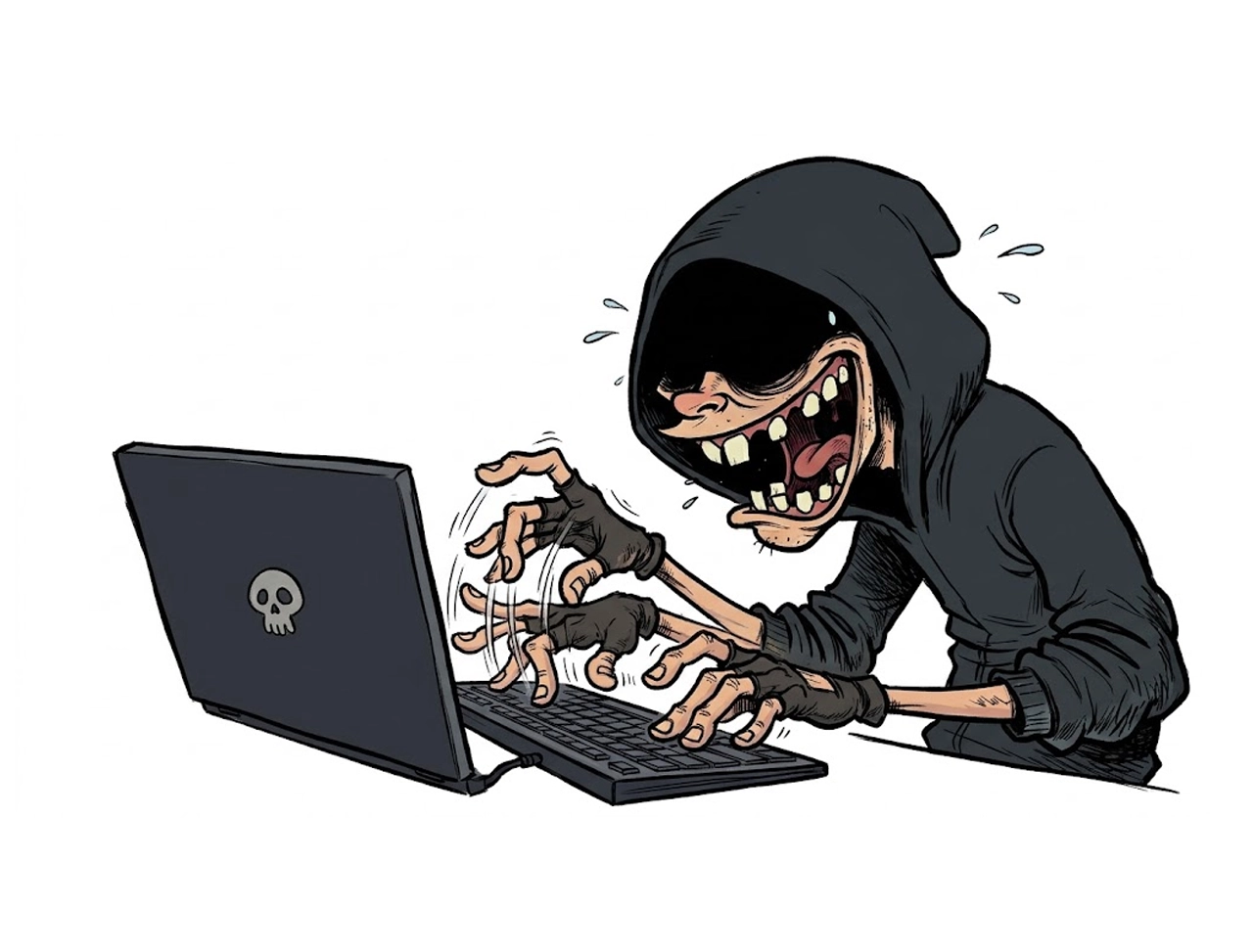
修正パッチや脆弱性の情報が世界中に公開された瞬間から、世界中の攻撃者(ハッカー)たちによる「脆弱なサイト探し」が始まっています。
彼らは手作業であなたのサイトを狙うわけではありません。自動化された専用ツールを使い、インターネット上のWebサーバーを端から端まで機械的にスキャンしています。
裏口(バックドア)の設置
管理者に気づかれないよう、画像フォルダなどの奥深くに「Webシェル」と呼ばれる不正ファイルを潜り込ませる
サイトの乗っ取り・改ざん
訪問者を詐欺サイトへ強制転送させたり、偽のログイン画面を表示させたりする
迷惑メールの送信踏み台
サーバーのリソースを勝手に使い、何十万通ものスパムメールを一斉送信する
「うちはアクセスの少ない個人のブログだから狙われない」という油断が最も危険です。
攻撃ツールにとっては、大企業のサイトも個人のブログも等しく「脆弱性が放置された格好の獲物」に過ぎません。
古いPHPを使っている人が今すぐやるべき5ステップ
現在古いPHPを使っている方は、早急に最新の安全な環境へ移行する必要があります。専門知識がなくてもできる具体的な手順をまとめました。
STEP 1:現在のPHPバージョンを確認する
まずは契約しているサーバーの管理画面(エックスサーバーなら「サーバーパネル」)にログインし、「PHP Ver.切替」などの設定画面を開きます。
PHP 8.2 または 8.3 系(例: 8.3.36など): 既に対策済みのため、基本的には安全です。
PHP 8.1 以前(例: 8.1.34、7.4など): サポート期限切れ(EOL)の危険なバージョンです。サーバー会社の独自保護に頼り切る状態になっているため、手動での切り替えを急ぎましょう。
STEP 2:事前にサイトのバックアップを取る
バージョンを切り替える前に、万が一の画面崩れやエラーに備えてバックアップを保存します。
WordPressプラグイン(「UpdraftPlus」「All-in-One WP Migration」など)を使用する
またはサーバー管理画面の「自動バックアップ機能」から最新データを手元にダウンロードしておく
STEP 3:PHP 8.3(推奨)へバージョンを切り替える
管理画面の「PHP Ver.切替」で、対象ドメインを「PHP 8.3.x(推奨)」に設定し、変更を確定します。
ポイント:8.2ではなく8.3がおすすめの理由は8.2も遠からず公式サポート期限を迎えるためです。一度テストするなら、より長く安定して使える8.3系に合わせておくのが最も効率的です。
STEP 4:主要な動作をテストする
切り替え完了後、シークレットブラウザ等でサイトを開き、以下の3点を確認します。
トップページ・記事詳細: 画面が真っ白(500エラー)になっていないか、レイアウトが崩れていないか
WordPress管理画面: 正常にログインでき、記事の新規保存・更新ができるか
問い合わせフォーム(最重要): 「Contact Form 7」などのフォームからテスト送信を行い、正常に完了画面まで進むか(PHPバージョン変更の影響を最も受けやすい箇所です)
STEP 5:もしエラーが出た場合の対処法
画面が真っ白になったりエラーが表示された場合は、焦らずサーバー管理画面から元のPHPバージョンへ一旦切り戻しを行えば元通り表示されます。
その後、長期間アップデートされていない古いプラグインやテーマを1つずつ無効化し、原因となっている箇所を特定・代替プラグインへ入れ替えた上で、再度バージョンアップを試みます。
放置が一番のハイリスク、今すぐ管理画面の確認を
今回のPHPの脆弱性騒動は、Webサイトを運営するすべての人にとって「サーバーの土台となる環境を見直す」大きな警鐘となりました。
エックスサーバーをはじめとするホスティング事業者の迅速な予防措置により、水際で被害を免れているケースも多いですが、事業者の独自対策はあくまで一時的な防壁です。
公式サポートが終了した古いPHPを使い続ける限り、いつか必ず防ぎきれない脆弱性に直面します。
サイバー攻撃の世界では、「アクセスの少なさ」は安全の保証になりません。
自動化ツールで巡回する攻撃者にとって、セキュリティ対策が放置されたサイトは格好の標的です。
「難しそうだから後回しにしよう」と思わず、まずは深呼吸してサーバーの管理画面を開いてみてください。
現在のPHPバージョンを確認し、最新の安全な環境へ切り替えるほんの数分の作業が、これまで大切に育ててきたサイトやブログを守る最も確実な盾になります。
この記事は一部Google Geminiで生成しました。