グラフィックデザイナーがIllustratorのスクリプトを作成するなんて、まず無理な作業でしたがAIの進化によってより手軽なものになりました。
筆者はGeminiとばかり話していますが、今回はイラレのアートワークを数値でアブストラクトに変換するスクリプト作成にチャレンジしました。
もともとはアートワークをポリゴン風にしたいと思いました。
筆者が思いついたのはアンカーポイント同士を結ぶスクリプトを作成すればそれ風になるんでは?でした。
でもアンカーポイント同士が離れていると、ポリゴン風には見えません。
作る前から悩んでも仕方ないので、とりあえずGeminiと会話を始めました。
で、当初の目的からは若干ずれてしまったものの、おもしろいスクリプトが完成しました。
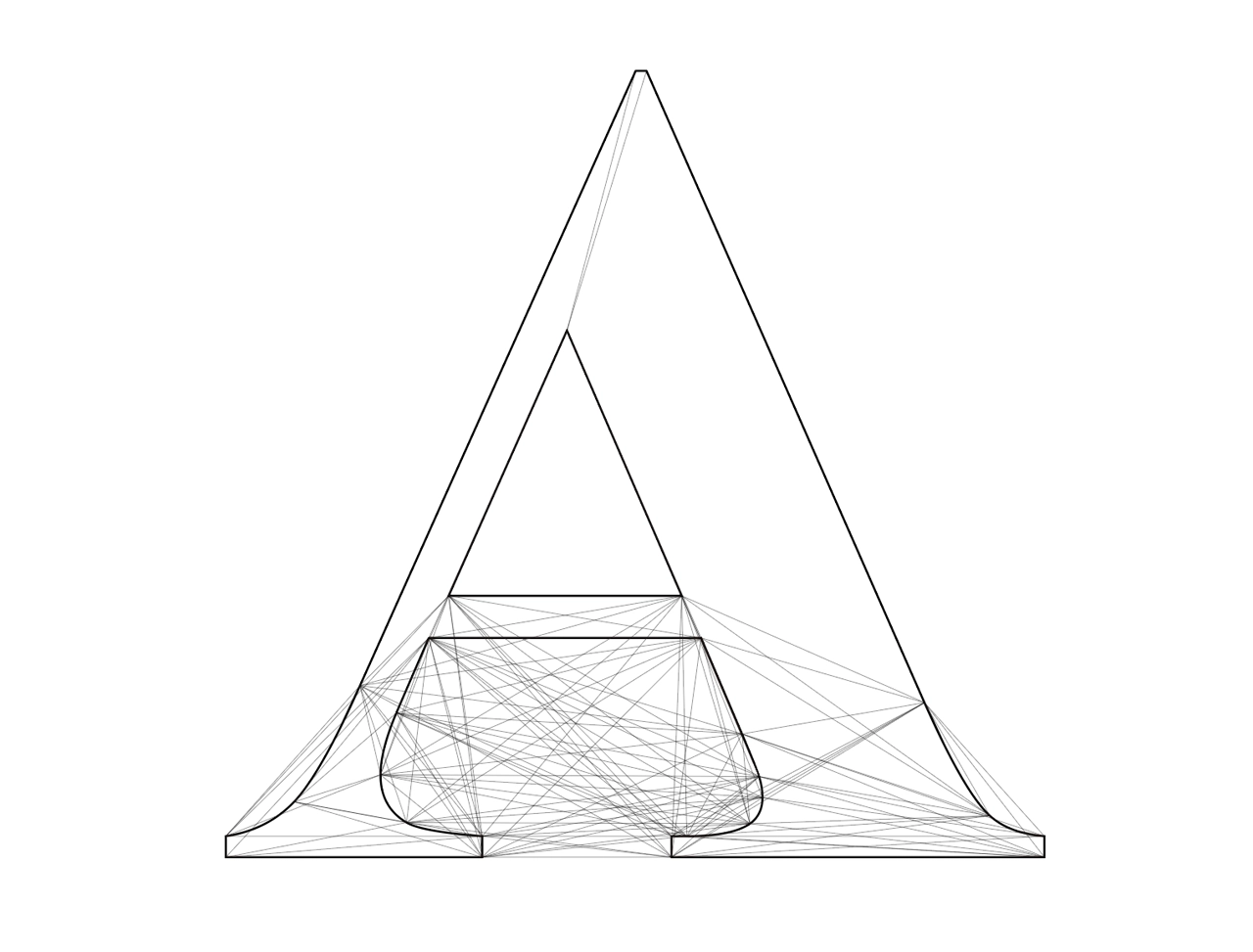
それがJetポリゴン!
こう書くとなんてことはない感じがしますが、実行してみると意外に面白い結果が得られます。
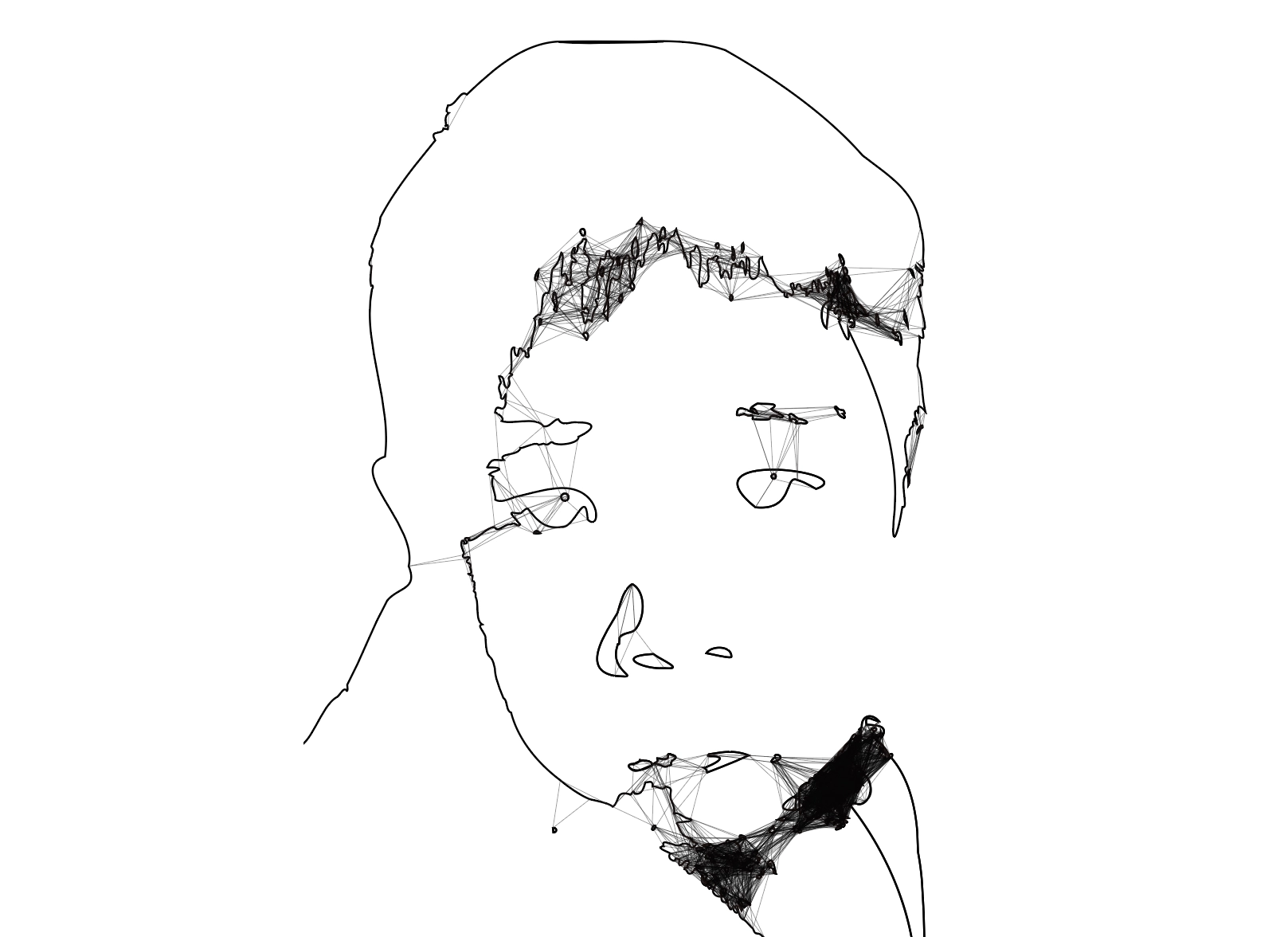
下は写真をオートトレースして適用した例です。
アンカーポイントの総数があまりに多いと処理に非常に時間がかかります。
写真をオートトレースして利用するようなときはあらかじめアンカーポイントの数を減らしておくとよいとおもいます。
アンカーポイントの位置も重要です。
意図した部分に線を追加したいときはアンカーポイントを追加すると、完成イメージに近いものを作成できると思います。
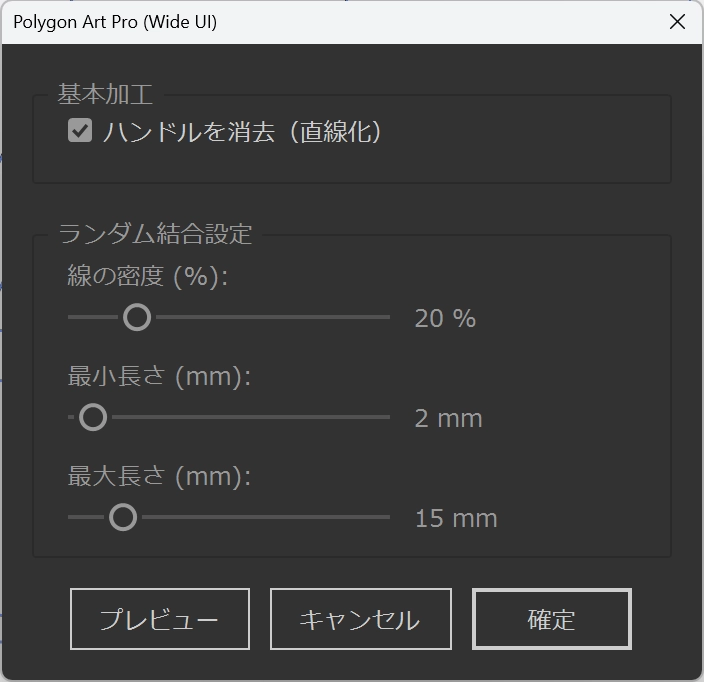
もうひとつの工夫が元のパスをハンドルを消去することで直線的に変換する機能をオプションとして追加したことです。
アウトライン化した文字に適用しても面白い効果が得られるとおもいます。
スクリプトを公開するので自由にお使いください。