デジタルメディアが主体の今、グラフィックデザイナーのボキャブラリーにノンブルという言葉の市民権は失われつつあると思います。
それでもページが存在する印刷メディアでは不可欠なページ番号表記、それがノンブルです。
InDesignには自動的にページ番号を配置する機能が搭載されていますが、イラレにはありません。
でも、Illustraotorで複数のアートボードで企画書やページ数の少ない冊子などをデザインすることもあると思います。
そのページ数が30ページくらいになってくると、欲しくなります、ノンブル機能。
自動的に左下にページ番号を振ってくれたらどんなに楽だろう、見開きで左右に自動で振ってくれたらいつも通り夕食の時間に間に合うのに。。。
Illustratorにはスクリプトという機能 があり、イラレ自体がもっていない機能をある程度補完することが可能です。
そこで、思いつきました。
筆者にはスクリプトを記述するようなスキルはもっていません。
でも最近AIがあります。
そこで、会社で契約しているGoogle WorkspaceについてくるGoogle Geminiを使ってスクリプトを生成できないんだろうか?と思ったわけです。
目的は簡単です。
各アートボードにノンブルを配置したい、欲を言えばあとでテキストの指定を編集したいかもしれない。
なのでテキストスタイルも同時に適用してほしい、見開きも想定したい感じです。
プロンプトを数回重ね、できたのが次のスクリプトです。
スクリプトはテキストファイルで拡張子を.jsxにすることでイラレのファイルメニュー>スクリプト で利用可能になります。
上記からダウンロードしてzipファイルを解凍します。
Jet_ノンブル.jsxというファイルを
Illustratorのインストールフォルダ/Presets/ja_JP/スクリプト
へコピーします。
Illustratorを起動して
ファイル>スクリプト>Jet_ノンブル
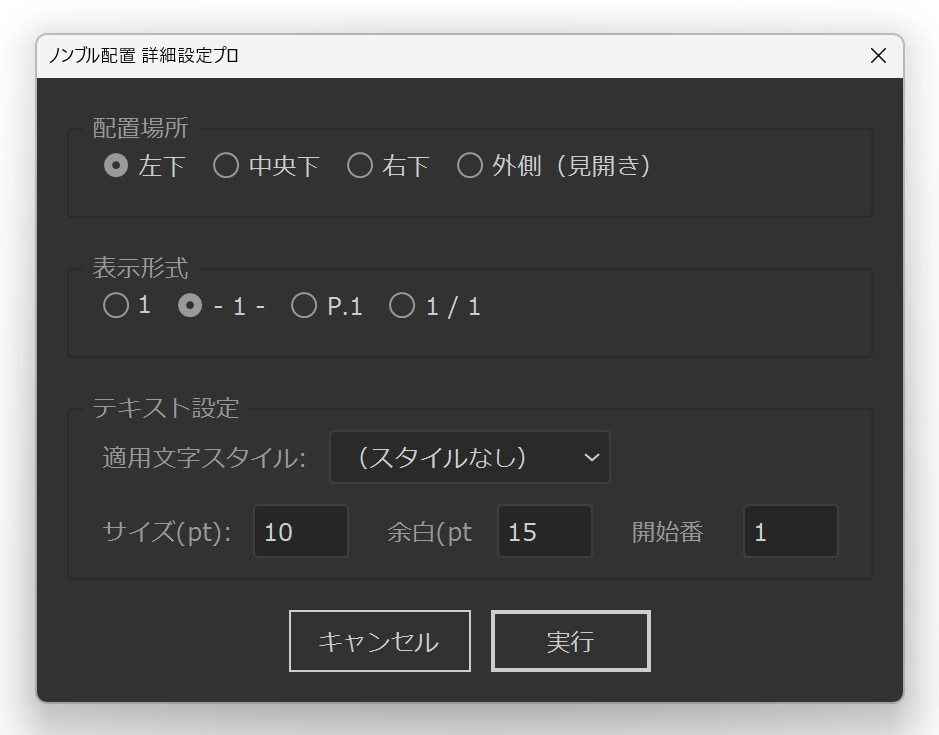
を選択すると以下のようなダイアログが表示されます。
アートボードのどの位置にノンブルを配置するかを指定します。見開きは左・右と交互にノンブルを配置する機能です。
ノンブルの表示形式を指定します。
あらかじめ設定した文字スタイルからフォント設定を引き継ぎます。
サイズ:フォントサイズ、余白:アートボードの外からの余白距離、開始番:ページの開始番号
昨今、生成AIが非常に話題になっています。
でも、筆者がAIに画像を生成してもらうことは滅多にありません。
その理由として、見た目きれいな画像でも修正依頼がきたときに筆者のプロンプトスキルでは思ったような修正が行えないのが主な理由です。
ラフ用のダミー画像もそうで、たとえば撮影用のスケッチでもリアルワールドでは再現できない画像を生成することもあると、実際の撮影で苦労することもあり得ます。
しかし、今回のようにニッチなシチュエーションを時短するようなスクリプト生成は非常に有益な使いかただと思います。
筆者はGoogle Workspaceを契約しているのでAIはGemini一本やりですが、様々な種類のAIを利用することでより高度な活用方法があるんだと思います。